
Visão geral
As campanhas permitem executar ações em massa na plataforma, podendo ser internas (como alterar o status de vários chats) ou externas (como enviar mensagens e arquivos para clientes).
Na tela de Campanhas, é possível:
-
Aplicar filtros para selecionar a lista de clientes;
-
Definir a ação que será executada;
-
Programar a data e hora de início.
⚠ Importante:
-
As campanhas enviam ações de forma escalonada, com intervalos de 3 a 6 minutos, reduzindo a possibilidade de bloqueios no WhatsApp.
-
Apenas uma campanha pode ser executada por vez.
-
O envio de mensagens promocionais, publicitárias, de marketing ou spam é proibido pelos termos do WhatsApp e pode levar ao banimento imediato do número.
Criando uma campanha
ATENÇÃO
O envio de mensagens promocionais, publicitárias, de marketing ou spam é expressamente proibido pelos Termos de Uso do WhatsApp.
O disparo em massa desse tipo de conteúdo — mesmo que destinado a poucas pessoas ou a clientes já existentes — pode resultar no banimento imediato do seu número na plataforma.
Recomenda-se consultar as políticas oficiais do WhatsApp:
Política de Privacidade do WhatsApp | Política do WhatsApp Business
Nome da campanha
Descrição
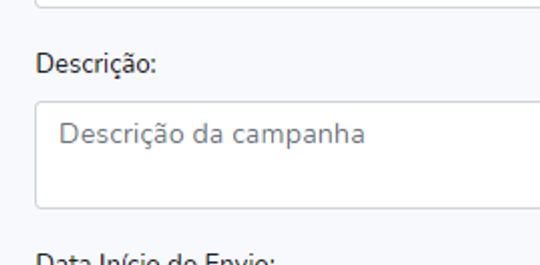
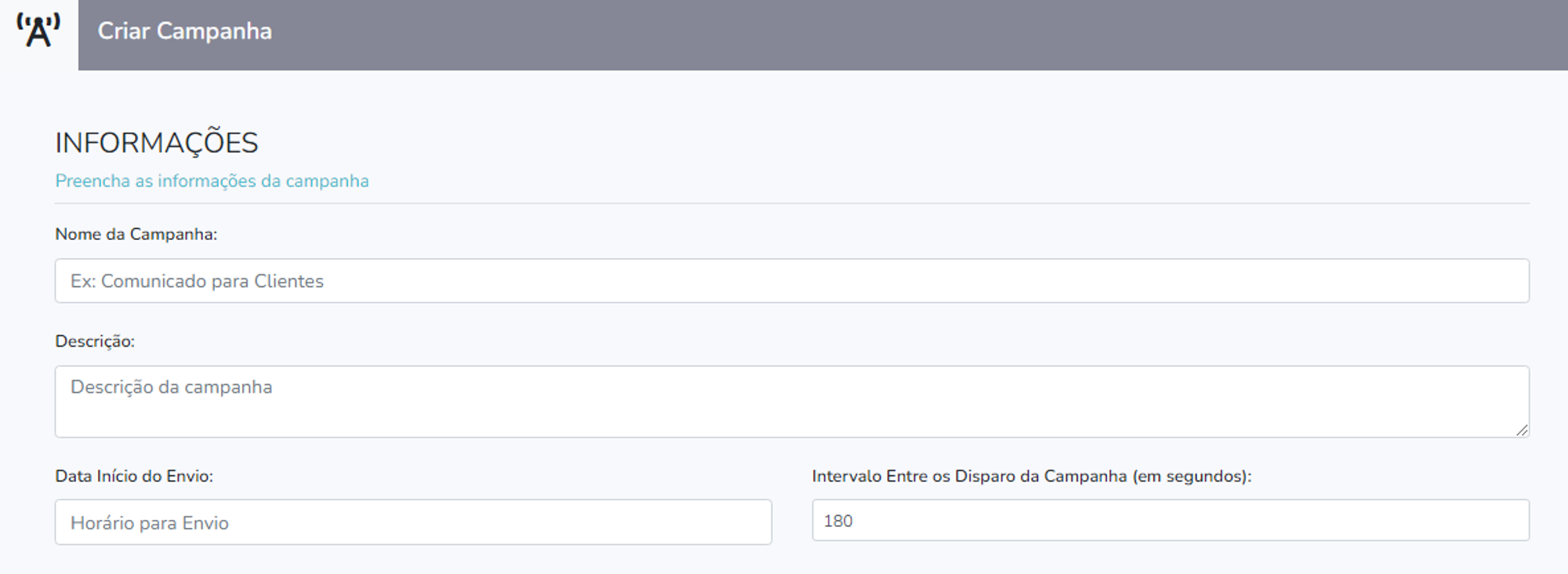
A descrição da campanha serve para que você acrescente informações a respeito da campanha que está criando, além do nome, para que você e outros usuários possam consultar. Aqui você pode colocar tanto uma descrição da sua intenção com essa campanha, como “Enviar mensagem para todos os cadastrados em novembro”, assim como colocar os filtros que você vai utilizar na campanha.
Data inicio do envio
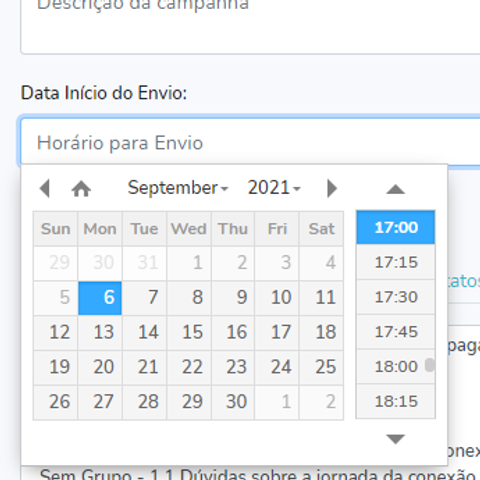
Você pode criar a campanha a qualquer momento e decidir que ela inicie automaticamente em outro período ou dia. Caso você deseje ativar a campanha, assim que concluir a criação aparecerá um botão para começar o envio, sem precisar aguardar a data de envio chegar.
Intervalo entre disparos
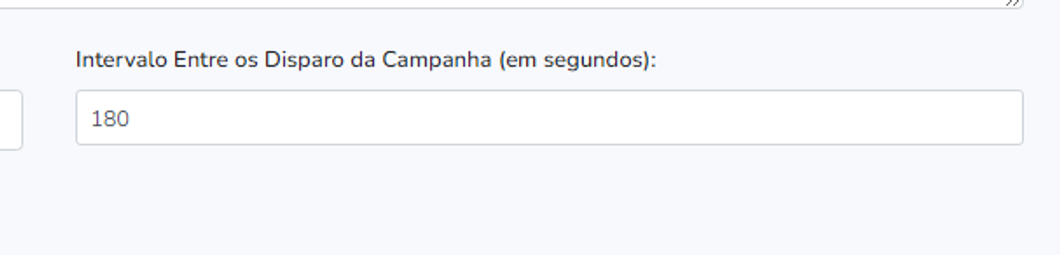
É possível definir o intervalo de tempo entre cada envio da campanha, fazendo com que ela seja enviada de forma mais rápida ou cadenciada. O tempo padrão é de 180 segundos.
Diálogo
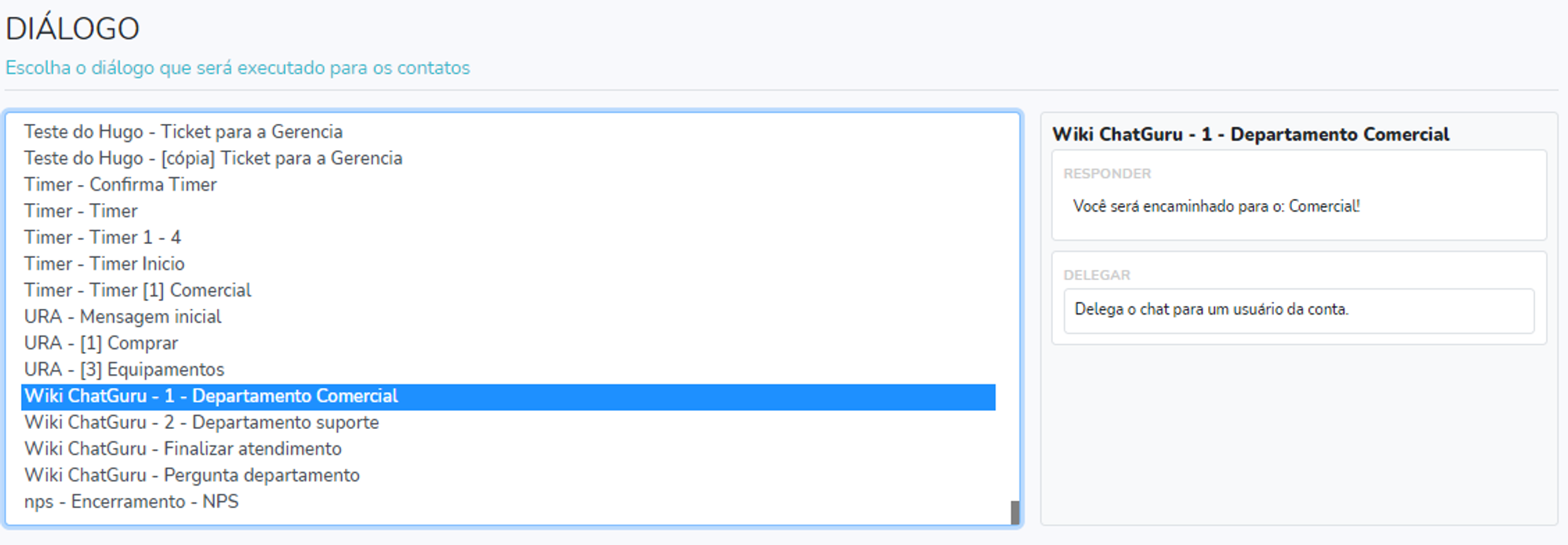
O diálogo escolhido irá definir quais ações serão executadas na sua campanha. É no diálogo que você definirá se o envio será uma mensagem, um arquivo, apenas alteração de status, alteração de responsável, etc.
Não sabe criar um diálogo? Clique aqui e veja nosso tutorial sobre diálogos e chatbot!
Contatos
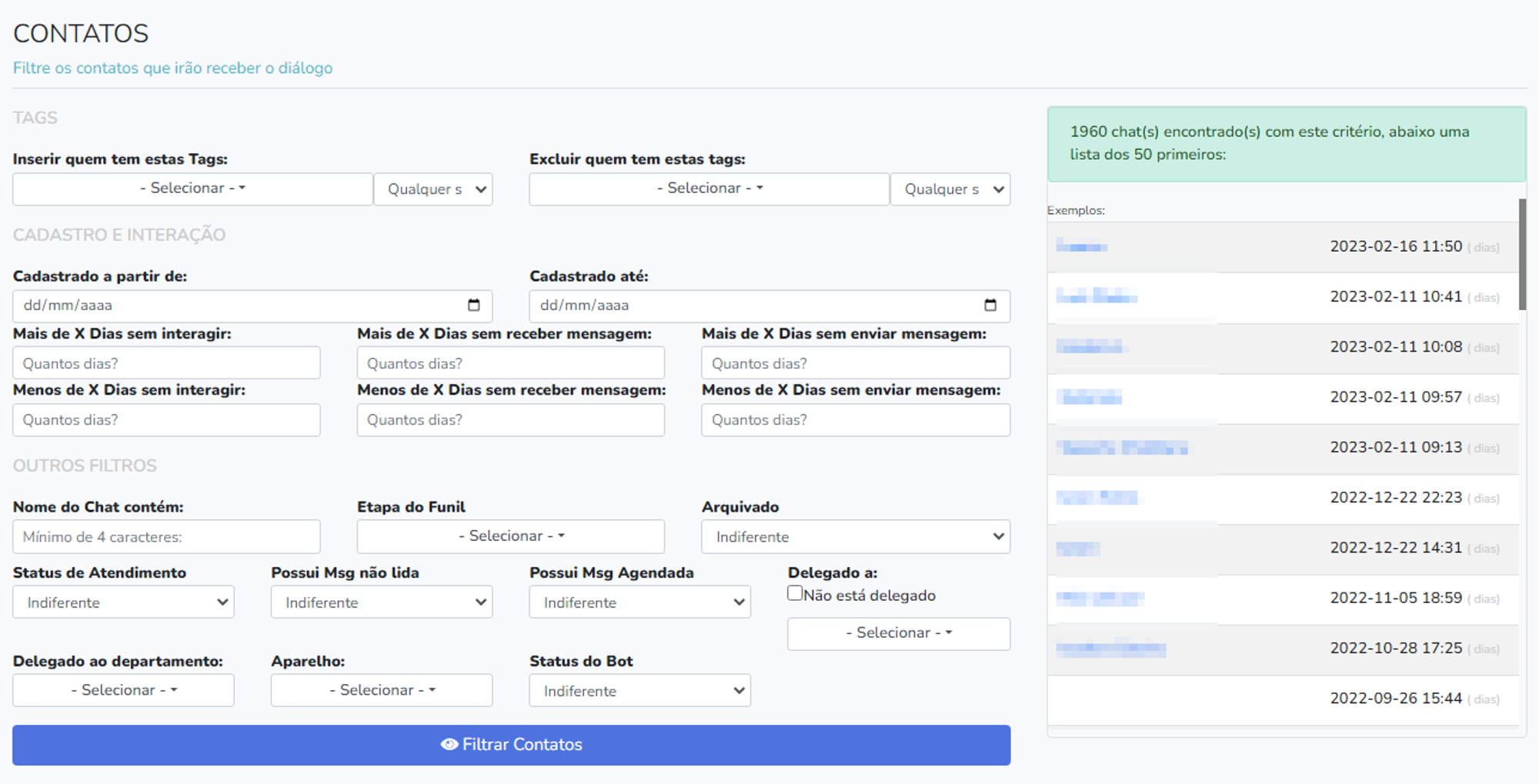
Na parte de contatos você definirá qual o filtro será utilizado para criar a lista de contatos que devem receber a campanha. Os filtros disponíveis atualmente são:
-
Inserir que tem estas tags: Filtrará os chats pelas tags selecionadas.
-
Excluir quem tem estas tags: Filtrará os chats que não possuírem as tags selecionadas.
-
Cadastrador a partir de / até: Filtrará os chats que possuírem a data de cadastro no período selecionado.
-
Mais de x dias sem interagir: Filtrará os chats que não interagem a mais dias do que o selecionado.
-
Mais de x dias sem receber mensagem: Filtrará os chats que não enviam mensagens para o seu número há mais dias do que o selecionado.
-
Mais de x dias sem enviar mensagem: Filtrará os chats que não receberam mensagens do seu número há mais dias do que o selecionado.
-
Menos de x dias sem interagir: Filtrará os chats que interagiram há menos dias do que o selecionado.
-
Menos de x dias sem receber mensagem: Filtrará os chats que enviaram mensagens para o seu número há menos dias do que o selecionado.
-
Menos de x dias sem enviar mensagem: Filtrará os chats que receberam mensagens do seu número a menos dias do que o selecionado.
-
Nome do chat contém: Filtrará os chats que possuem o texto filtrado no nome.
-
Etapa do funil: Filtrará os chats que estão nas etapas selecionadas.
-
Arquivado: Filtrará os chats arquivados ou não.
-
Status de atendimento: Filtrará os chats com base no status selecionado.
-
Possui mensagem não lida: Filtrará os chats que possuem, ou não, a notificação de mensagem não lida.
-
Possui mensagem agendada: Filtrará os chats que possuem, ou não, alguma mensagem agendada.
-
Delegado à: Filtrará os chats delegados aos usuários selecionados ou que não estão delegados.
-
Delegado ao departamento: Filtrará os chats delegados aos departamentos selecionados.
-
Aparelho: Filtrará os chats que estão no aparelho selecionado, caso você deseje realizar a campanha por apenas 1 número da sua conta.
-
Status do bot: Filtrará os chats que possuem, ou não, o chatbot ativo nas opções da conversa. Os filtros podem ser utilizados tanto individualmente como em conjunto, para que você consiga a lista de clientes desejada.
Campanha criada
Após definir todos os dados explicados acima, basta filtrar os contatos e salvar a sua campanha, indo para a próxima tela:
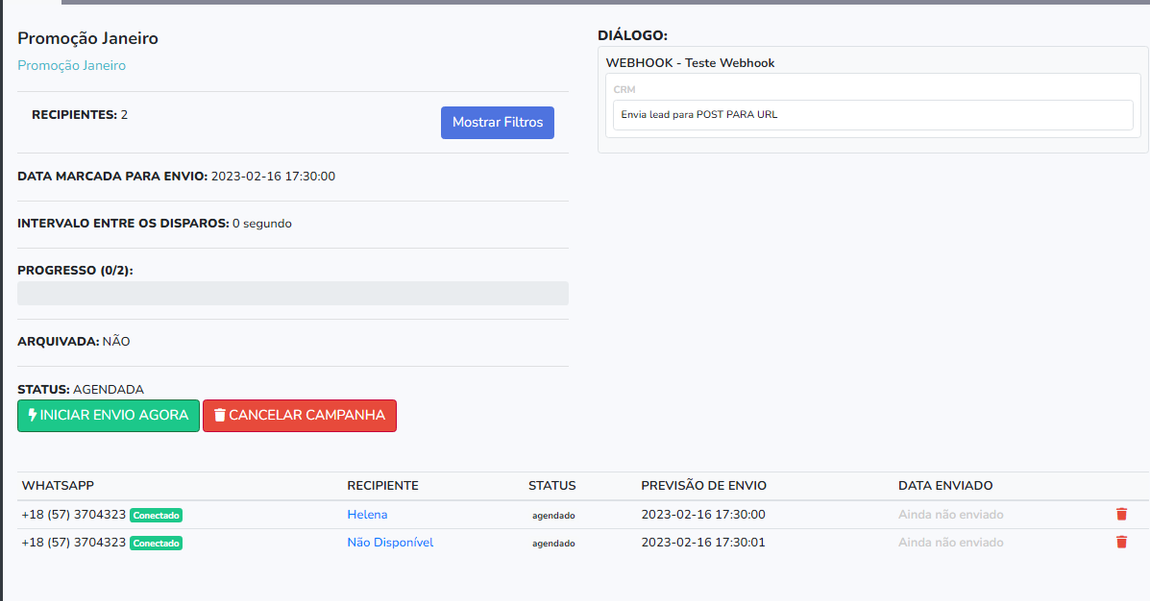
Dessa forma, a campanha estará agendada para iniciar o envio automático na data definida durante a sua criação. É possível adiantar o início do envio ou cancelar toda a campanha. Você também pode apagar chats da lista de disparos, para não receberem o conteúdo da campanha.
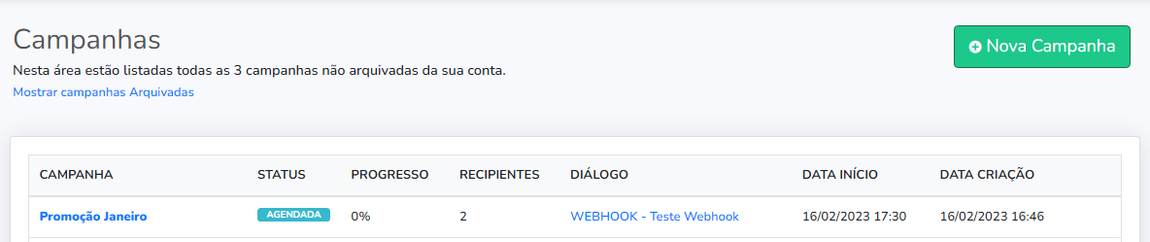
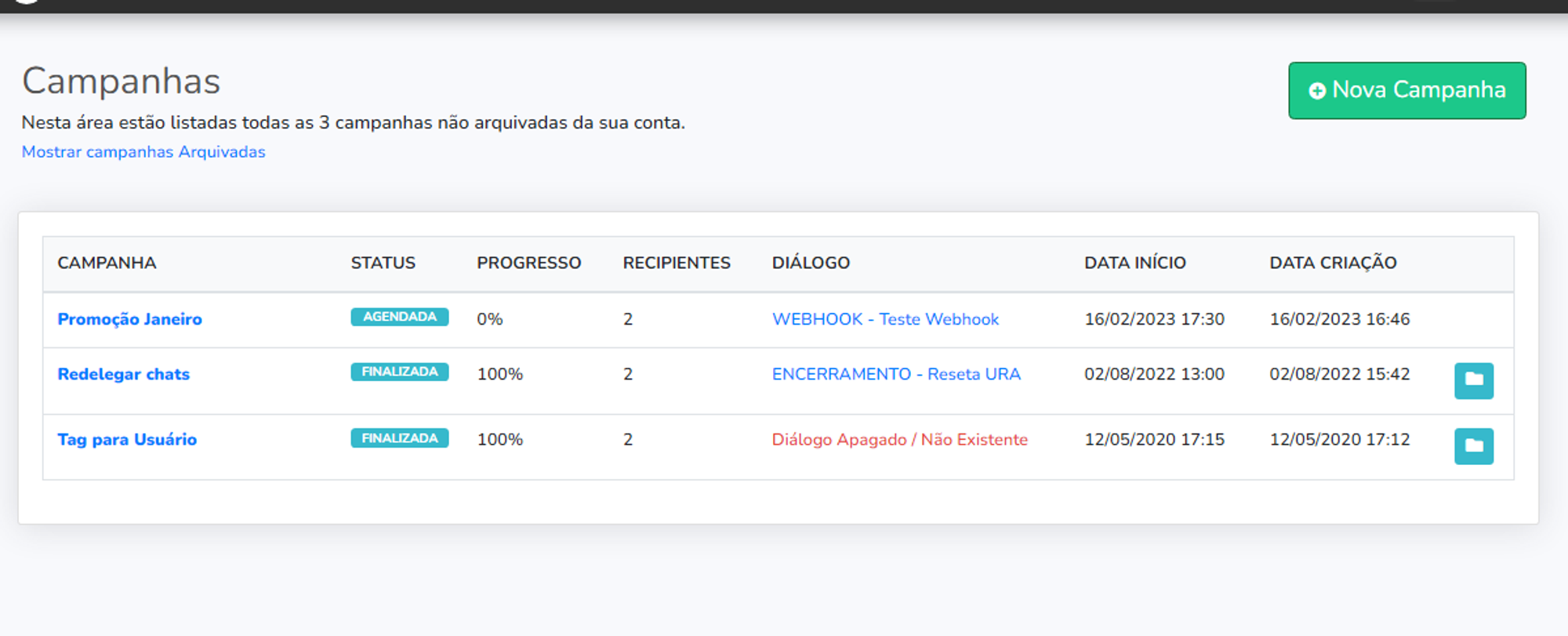
Na tela inicial de campanhas, você consegue acompanhar o nome da campanha criada, assim como o seu status, seu progresso, número de recipientes (chats), o diálogo que será executado, a data de início dos disparos e a sua data de criação. Clicando no nome da campanha você terá acesso a mais informações sobre a mesma.
Avisos importantes
Aqui estão alguns avisos importantes sobre as campanhas:
-
Não é possível apagar uma campanha após o seu inicio, podendo apenas ser pausada e mantida assim caso não deseje realizar mais disparos.
-
Não é possível editar os filtros da campanha após salva. Caso tenha selecionado os filtros incorretamente, você deverá apagar a incorreta e recriar a campanha da forma certa.
-
Lembre-se: Não adicione chats que não autorizaram ou não estão à espera do seu contato.
-
O uso indiscriminado desta função ou denúncia de SPAM por parte dos contatos pode acarretar o banimento do seu número pelo WhatsApp.